
Ações do Ticket
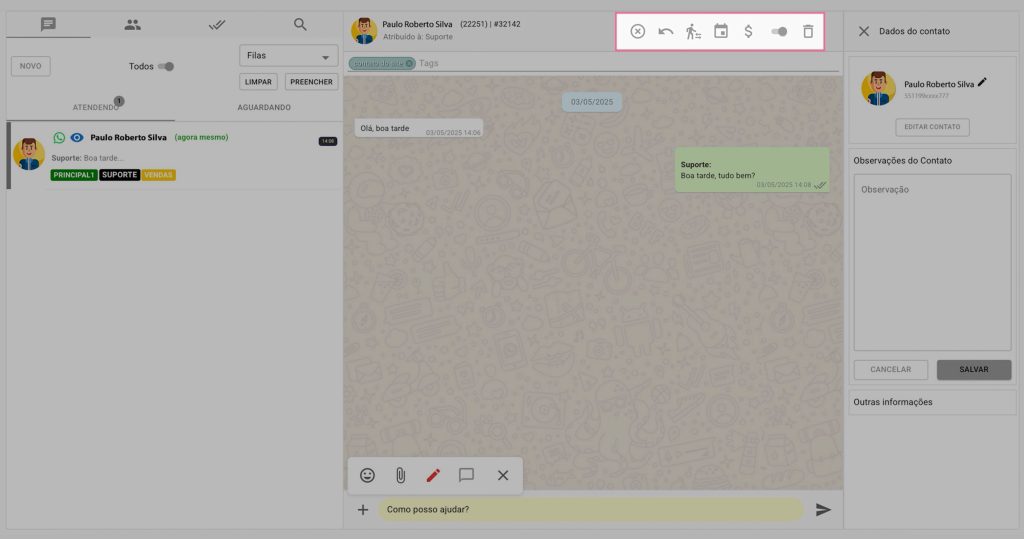 No canto superior do chat temos as Ações do Ticket, tendo como principais opções:
 Marcar como não lido, para voltar à conversa depois: ela volta a contar como não lida na lista, e nada é enviado ao cliente. Quando a conversa já tem mensagem não lida, o mesmo ícone aparece como Marcar como lido.
 Encerrar / Resolver Ticket, para finalizar um atendimento.
 Devolver ao Setor, para transferir o ticket ao aguardando.
 Transferir Ticket, para transferir o atendimento à outra pessoa.
 Convidar operadores, para chamar colegas para dentro do atendimento sem transferi-lo: eles passam a ver a conversa e podem enviar mensagens, e quem atende continua responsável.
Ver Arquivos, para ver os arquivos trocados na conversa: abre a janela Arquivos da Conversa. Quando a conversa não tem nenhum, a janela avisa "Esta conversa não possui arquivos de mídia."
Nova Oportunidade, para registrar no CRM uma venda que nasceu nesta conversa, já com o contato preenchido e com a oportunidade ligada à conversa.
Videochamada com o cliente, para abrir uma chamada de vídeo a partir do atendimento e enviar ao cliente o link de entrada, quando a videochamada faz parte do seu plano.
Todas à mostra ou Agrupadas
A forma como as Ações do Ticket aparecem no topo da conversa é escolhida pela empresa no campo Ações do topo do ticket, no menu Configurações → Opções → Atendimento, seção Conversa. A escolha vale para toda a equipe.
 Todas à mostra: cada ação é um ícone no topo da conversa. As que não cabem na largura da tela vão para o botão ⋯ Mais ações, numa lista; com pouca largura, até o Transferir Ticket vai para lá.
Agrupadas: o topo mostra só Resolver, com o nome, Transferir Ticket e o botão Mais (⋯). Todas as outras ações, inclusive Marcar como lido, ficam dentro do Mais.
O botão Mais
Com as Ações do topo do ticket em Agrupadas, o botão Mais abre as ações separadas em grupos — ATENDIMENTO, COMUNICAÇÃO, IA E RESUMOS e ORGANIZAÇÃO —, cada uma com uma linha que diz o que ela faz. Devolver ao Setor, por exemplo, fica em ATENDIMENTO, com a ajuda "Volta o ticket para a fila do setor".
Buscar ação: o campo no topo do Mais filtra as ações pelo nome e pela linha de ajuda: digitando agenda, sobra o Agendamento. A busca acha também as duas ações que ficam à mostra no topo: digitando resolver ou transferir, Resolver e Transferir Ticket aparecem no grupo OUTRAS. Quando nenhuma ação combina, a lista mostra "Nenhuma ação com esse nome".
Na janela do Quadro de atendimentos: se o Quadro de atendimentos faz parte do seu plano, a conversa aberta com dois cliques no card tem o mesmo topo; com Agrupadas, Resolver, Transferir Ticket e Mais aparecem com o nome, e a lista do Mais abre por cima da janela.
As ações que aparecem no Mais dependem do plano da empresa e das permissões de cada pessoa: um atendente pode ver menos ações que um supervisor ou um administrador.
As Ações do Ticket no celular
Com Todas à mostra: o topo da conversa mostra o ícone de marcar como lido e o botão do menu de ações. O menu abre com as ações uma embaixo da outra, cada uma com o nome escrito ao lado do ícone — Resolver, Transferir Ticket, Ver Arquivos e as demais que o plano e o perfil liberam.
Com Agrupadas: o topo da conversa mostra Resolver, Transferir Ticket e o botão do Mais, e o Mais abre numa gaveta presa na parte de baixo da tela, que ocupa a tela inteira, com o campo Buscar ação e os mesmos grupos, cada ação com o nome e a linha de ajuda.
Arquivos da Conversa
A janela Arquivos da Conversa, aberta pelo Ver Arquivos das Ações do Ticket, mostra em cards os arquivos trocados na conversa, com o total de arquivos e a paginação. Ao clicar num arquivo, ele abre num visualizador com o nome do arquivo, a data e a hora em que foi enviado, o tipo e a posição na lista, como "1 de 2 arquivos". As setas de anterior e de próximo passam de um arquivo para outro.
Reagir a uma imagem: no visualizador da janela Arquivos da Conversa, uma imagem que o cliente mandou tem o botão Reações, que abre a escolha de emojis. A reação escolhida aparece num selo no visualizador, no card da imagem e na mensagem da conversa.
Tirar a reação: com uma reação sua na imagem, a escolha de emojis ganha a opção Tirar a minha reação. Tocar no selo da reação, no visualizador, também tira a reação.
No celular: no visualizador da janela Arquivos da Conversa, arraste a imagem para a esquerda para ver o próximo arquivo e para a direita para voltar ao anterior. Um arraste curto não troca o arquivo, e as setas continuam funcionando.
 Dúvidas Comuns
O Devolver ao Setor sumiu do topo da conversa. Onde ele está? Com as Ações do topo do ticket em Agrupadas, só Resolver e Transferir Ticket ficam à mostra: o Devolver ao Setor está no botão Mais, no grupo ATENDIMENTO. Com Todas à mostra, a ação que não cabe na largura da tela fica no ⋯ Mais ações.
Onde vejo os arquivos trocados na conversa? Clique em Ver Arquivos, nas Ações do Ticket: a janela Arquivos da Conversa reúne os arquivos trocados ali. Com as Ações do topo do ticket em Agrupadas, o Ver Arquivos fica no botão Mais, no grupo ORGANIZAÇÃO, com a ajuda "Arquivos trocados nesta conversa". No celular, ele está no menu de ações com Todas à mostra e no Mais com Agrupadas.
Dá para reagir a uma imagem que o cliente mandou sem procurar a mensagem na conversa? Sim. Clique em Ver Arquivos, abra a imagem na janela Arquivos da Conversa e clique em Reações: a reação aparece também na mensagem da conversa. Para tirar, escolha Tirar a minha reação ou toque no selo da reação.