Resposta Rápida Envio de Contato
Adicionar Resposta Rápida para envio de Contato
Para adicionar uma resposta rápida para envio de contato, acesse o menu Respostas Rápidas, clique em ADICIONAR, escolha Texto e clique em Continuar.
 Atenção
Compartilhe apenas Contatos que estão cadastrados na agenda do celular desse WhatsApp, para evitar risco de bloqueio de conta.
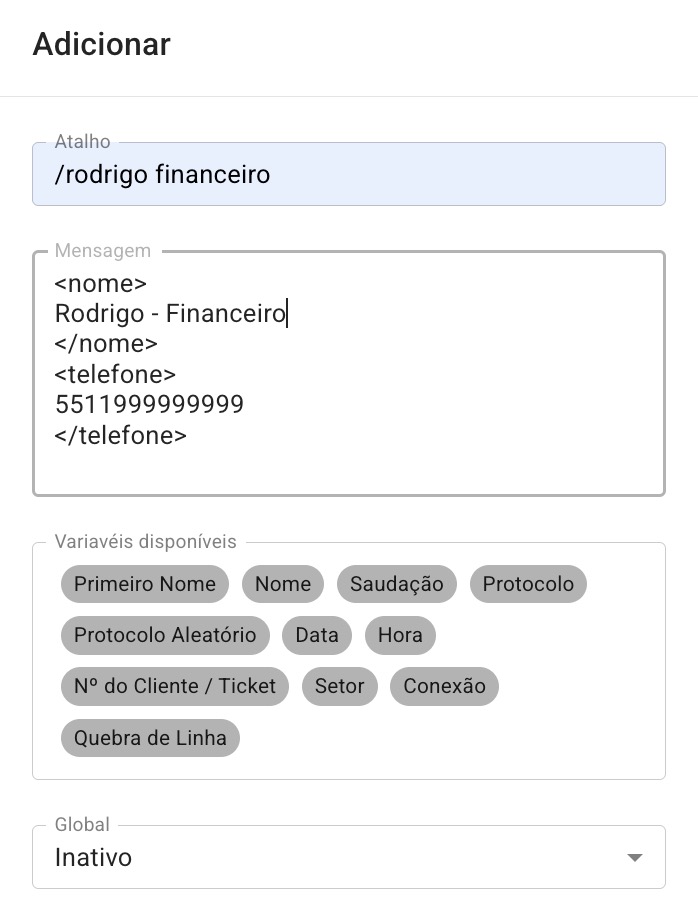
 Preencha um nome de Atalho para utilizar essa Resposta Rápida.
A Categoria é opcional e serve para agrupar e achar a resposta rápida mais rápido.
Defina a Mensagem seguindo o padrão abaixo para que seja enviado um Cartão de Contato:
<nome>
Nome do Contato
</nome>
<telefone>
5511999999999
</telefone>
Troque o nome e o número do exemplo pelos do contato, com o WhatsApp dele no formato internacional.
Tipo de Visibilidade
Por último, em Configurações Avançadas, o Tipo de Visibilidade define quem pode usar essa resposta rápida:
 Individual (apenas você): só quem cadastrou.
Por Setor (equipe específica): a resposta rápida fica ligada ao Setor escolhido em Selecione o Setor.
Global (todos os usuários): toda a equipe.
A opção Global aparece só no cadastro do administrador; o supervisor escolhe entre Individual e Por Setor. No cadastro do atendente, o Tipo de Visibilidade não aparece.
Como usar uma Resposta Rápida
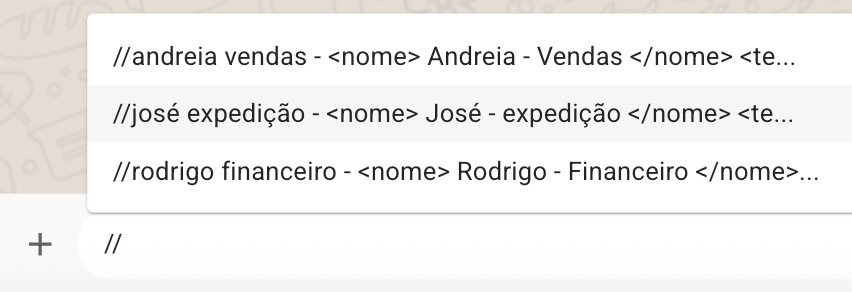
Para utilizar uma Resposta Rápida, na conversa digite a tecla / seguida de qualquer pedaço do Atalho, de uma palavra da Mensagem ou do nome da Categoria, sem diferença entre maiúsculas e minúsculas. Uma lista suspensa aparecerá para que você selecione a resposta rápida desejada.
Uma dica valiosa é definir o nome do seu atalho sempre precedido de /
Exemplo: /rodrigo financeiro
Dessa forma, quando estiver no chat digite // para listar todos os atalhos que você cadastrou tendo o / como “primeira letra”.