Resposta Rápida Envio de Localização
Adicionar Resposta Rápida para envio de Localização
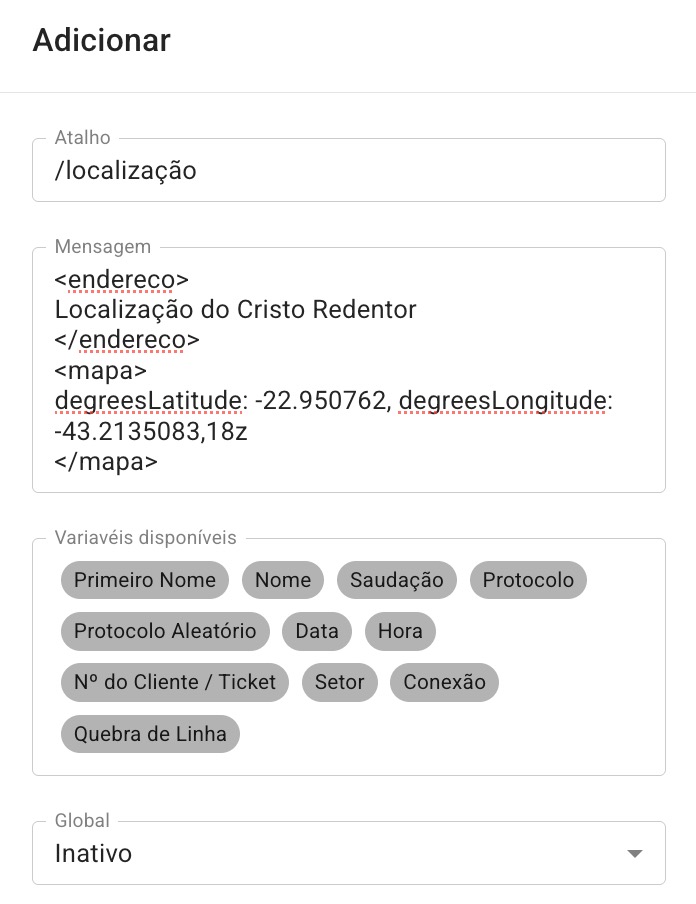
Para adicionar uma resposta rápida para envio de localização, acesse o menu Respostas Rápidas, clique em ADICIONAR, escolha Texto e clique em Continuar.
 Preencha um nome de Atalho para utilizar essa Resposta Rápida.
A Categoria é opcional e serve para agrupar e achar a resposta rápida mais rápido.
Defina a Mensagem seguindo o padrão abaixo para que seja enviado uma localização:
<endereco>
Uma mensagem qualquer aqui
</endereco>
<mapa>
degreesLatitude: -22.950762, degreesLongitude: -43.2135083,18z
</mapa>
Troque o texto, a latitude e a longitude do exemplo pelos do local.
Obtenha a Latitude e Longitude da url do local no Google Maps:
https://www.google.com/maps/place/Cristo+Redentor/@-22.950762,-43.2135083,18z/data=!4m10!1m2...
Tipo de Visibilidade
Por último, em Configurações Avançadas, o Tipo de Visibilidade define quem pode usar essa resposta rápida:
 Individual (apenas você): só quem cadastrou.
Por Setor (equipe específica): a resposta rápida fica ligada ao Setor escolhido em Selecione o Setor.
Global (todos os usuários): toda a equipe.
A opção Global aparece só no cadastro do administrador; o supervisor escolhe entre Individual e Por Setor. No cadastro do atendente, o Tipo de Visibilidade não aparece.
Como usar uma Resposta Rápida
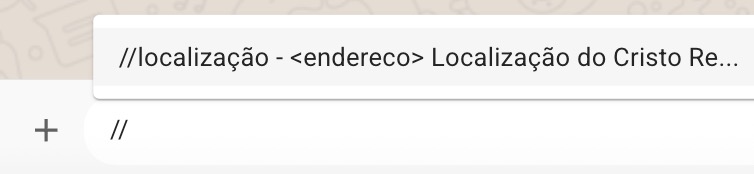
Para utilizar uma Resposta Rápida, na conversa digite a tecla / seguida de qualquer pedaço do Atalho, de uma palavra da Mensagem ou do nome da Categoria, sem diferença entre maiúsculas e minúsculas. Uma lista suspensa aparecerá para que você selecione a resposta rápida desejada.
Uma dica valiosa é definir o nome do seu atalho sempre precedido de /
Exemplo: /localização
Dessa forma, quando estiver no chat digite // para listar todos os atalhos que você cadastrou tendo o / como “primeira letra”.