
Mercado Phone
Mercado PhoneCentral de Ajuda
Mercado Phone
Mercado PhoneCentral de Ajuda
Trilhas Recursos APIs

Nada encontrado por aqui.

Meu Perfil ▸
Status do Perfil Editar Perfil ou Alterar Senha Recuperar Senha Favoritos no Menu Busca no Menu
Chats / Tickets ▸
Chats – Visão Geral Ticket x Protocolo Aguardando x Atendendo Informações do Ticket Informações do Contato Novo Chat Abrir Chat por Link Personalizado Ações de Mensagem Editar Mensagem Enviada ao Cliente Ações do Ticket – Devolver ao Setor – Transferir Ticket – Encerrar Ticket – Nova Oportunidade Videochamada com o Cliente Convidar Operadores na Conversa Alertas Vermelhos no Chat Pesquisar Atendimentos Gestão de atendimentos
Atendimento Otimizado ▸
Automação ou Atendente Humano Mensagem de Ausência Mensagem de Encerramento Mensagem de Aniversário Mustaches Mover após (Aguardando) Encerrar por Inatividade (Atendendo) Avise-me Siga-me Avaliações Carteira de Clientes Rodízio de Atendimento
Quadro de atendimentos ▸
Visão Geral Quadro de atendimentos Permissões Quadro de atendimentos Colunas do Quadro de atendimentos Quadro de atendimentos por Tags Quadro de atendimentos por Atendente Regras do Quadro de atendimentos
Dashboard ▸
Visão Geral Dashboard Permissões Dashboard Filtros do Dashboard Visões do Dashboard Metas e limites do Dashboard Listas de atendimentos do Dashboard Estatísticas e Informações do Dashboard Linha do Tempo do Dashboard Equipe & Canais no Dashboard Relatórios Detalhados do Dashboard Abandono e reabertura no Dashboard Quanto a automação resolve no Dashboard Aviso dos alertas do Dashboard Horários de pico no Dashboard Aniversariantes no Dashboard Resumo automático do Dashboard Meus números do atendente
E-mails ▸
Visão Geral E-mails Permissões E-mails Contas de E-mail Provedores de Envio de E-mail por API Escrever, Responder e Encaminhar E-mails Caixa de E-mail Compartilhada: Pastas e Endereços Aceitos
Mail Marketing ▸
Visão Geral Mail Marketing Permissões Mail Marketing Listas de Envio do Mail Marketing Modelos de E-mail: Blocos e HTML Campanhas de E-mail Relatório da Campanha de E-mail Descadastros do Mail Marketing Configurações do Mail Marketing
Ligações ▸
Entendendo VoIP Entendendo PABX PABX -> Ramais PABX -> Ligação VoIP PABX -> WhatsApp (QR Code) Pro PABX -> WhatsApp Oficial Oficial
Rodízios ▸
Visão Geral Rodízios Relatório do Rodízio
Contatos ▸
Visão Geral Contatos Adicionar Contato Editar Contato Excluir Contato Bloquear Contato Pesquisar Contato Iniciar Conversa com um Contato Importar Contatos (planilha) Importar Contatos (telefone) Exportar Contatos
Tags ▸
Visão Geral Tags Tags de Atendimento Tags de Encerramento Tags de CRM Editar Tag Excluir Tag Kanban de Tags Pixel Meta em Tags Remarketing em Tags
Respostas Rápidas ▸
Visão Geral Respostas Rápidas Resposta Rápida Envio de Texto Permissões Respostas Rápidas Resposta Rápida Envio de Mídia Resposta Rápida Envio de Contato Resposta Rápida Envio de Localização Resposta Rápida de Fluxo Editar Resposta Rápida Excluir Resposta Rápida Ideias de Respostas Rápidas
Links de agendamento Agendamentos ▸
Visão Geral Agendamentos Adicionar Agendamento Editar Agendamento Excluir Agendamento
Campanhas ▸
Configurar Campanhas Fontes de Contatos para Campanhas Nova Campanha Nova Campanha API Oficial
Conexões ▸
Visão Geral Conexões WhatsApp ▸
Oficial x Não Oficial Entenda a API Oficial Portfólio Empresarial (BM) Janela de Atendimento Forma de Pagamento do WhatsApp Oficial Administradores da Conta na Meta Mensagem Template Adicionar WhatsApp Oficial Trazer um Número da API Oficial de Outra Plataforma Gestão de Templates Nome de Exibição do WhatsApp Oficial Limitador de Mensagens Criar Template pela Plataforma Criar Template no Gerenciador do WhatsApp Template Recusado, Pausado ou Desabilitado Modo Híbrido (Coex + QR CODE) Qualidade do Número e Limite de Envio Modo Alternativo (chat externo por link) Erros de Entrega do WhatsApp Oficial Verificar agora e Reconectar Avisos da Meta na Conexão Adicionar WhatsApp QRCode Perfil do Número Adicionar WhatsApp sem aparelho celular Número bloqueado no WhatsApp
Instagram ▸
Direct Comentários Automação "Eu quero" Posts do Instagram Automações do Instagram
WhatsApp QR Code Facebook Messenger Web Chat Como Migrar Conexões Chat Externo Concatenador de Mensagens Telegram
Setores & Chatbot ▸
Visão Geral Setores & Chatbot Categorias de Setores Aba Geral em Setores & Chatbot Aba Mensagens em Setores & Chatbot Aba Horários em Setores & Chatbot Aba Integrações em Setores & Chatbot Setor Único com Fluxo Automático Chatbot e Menu de Setores na Conexão
FlowBuilder Nativo ▸
Visão Geral FlowBuilder Nativo Como o Fluxo Roda Categorias de Fluxos Automações Rápidas Editor de Fluxos ▸
Como Usar o Editor de Fluxos Verificar e Resumo do Fluxo Erros do Fluxo
Pontos de Entrada (Gatilho) ▸
Gatilho via Conexão Gatilho via Bloco Trocar de Fluxo Gatilho via Remarketing de Tag Gatilho via Resposta Rápida Gatilho via Campanha Gatilho via API Gatilho via Webhooks Trigger Gatilho via Comentário do Instagram Gatilho via Avaliação
Blocos ▸
Conteúdo Mensagem Pergunta Mensagem Variável Dados Mensagem Menu Mensagem Roteador Botões Mensagem Enviar figurinha Mensagem Contato Mensagem Enviar Localização Mensagem Carrossel de Produtos Mensagem Template Mensagem Link do Chat Externo Mensagem Avaliação do Atendimento Mensagem Webview Mensagem Responder Comentário Mensagem Enviar e-mail Intervalo Dados Msg Interna Dados Tag Dados Remover Tag Dados Oportunidade Dados Condição Roteador Pular para Roteador Switch (tags) Roteador Randomizador Roteador Horário de Expediente Roteador É Seguidor? Roteador Execução de Código JS Dados Integração HTTP Request Dados Integração Pixel Meta Dados Integração Asaas Financeiro Integração Setor Atendimento Finalização Operador Atendimento Finalização Rodízio Atendimento Finalização Roteador GPT Assistant (OpenAI) Atendimento Finalização Retornar último atendimento Finalização Encerrar Finalização Encerrar Mensagem Rápida Finalização Trocar Fluxo Finalização Typebot Finalização PDV (pedido no fluxo) Mensagem Roteador Reservas (agendar no fluxo)
Equipe ▸
Visão Geral Equipe Tipos de Perfil Registro de Atividades Aba Geral em Equipe Aba Setores e Conexões em Equipe Aba Permissões em Equipe Aba VoIP / Chamadas em Equipe Limite de Atendimentos Simultâneos Ações sobre um Usuário Usuário Não Consegue Entrar na Plataforma
Chat Interno ▸
Chamadas no Chat Interno
Gravações das Chamadas Configurações ▸
Visão Geral Configurações Permissões Configurações Pesquisar opção em Configurações Geral em Configurações ▸
Empresa e região em Configurações Gerenciamento de Expediente em Configurações Sons e Notificações em Configurações
Atendimento em Configurações ▸
Atendimento e operador em Configurações Distribuição e rodízio em Configurações Transferências em Configurações Gerenciamento de Grupos em Configurações Conversa em Configurações
Contatos em Configurações Automação em Configurações ▸
Bot e FlowBuilder Nativo em Configurações Mensagens automáticas em Configurações Avaliações em Configurações
Chamadas em Configurações Vendas em Configurações Integrações e segurança em Configurações ▸
Webhooks e integrações em Configurações Pixel da Meta e Google Analytics nas Páginas Externas Armazenamento Remoto de Arquivos MCP (assistentes de IA) - Visão Geral MCP (assistentes de IA) - Permissões MCP (assistentes de IA) - Conectar um Assistente ao MCP - Tokens do MCP - Limites do Token do MCP - O que o Assistente Faz pelo MCP - Atividade do MCP e Aprovações - Servidores MCP da Empresa - Cloudflare R2 em Armazenamento Remoto - Hetzner Object Storage em Armazenamento Remoto Segurança em Configurações - Incorporar Atendimento em Outro Sistema Logs e Monitoramento em Configurações
Token da Empresa em Configurações
Tarefas ▾
Visão Geral Tarefas Adicionar Tarefa Adicionar Tarefa ao Ticket Editar Tarefa Excluir Tarefa Comentar Tarefa Compartilhar Tarefa Convidados Externos na Tarefa Concluir Tarefa Cronômetro das Tarefas Avisos ao Cliente em Tarefas Avisos das Minhas Tarefas no WhatsApp
Projetos ▸
Visão Geral Projetos Permissões Projetos Modelos de Projeto Projeto Criado ao Ganhar a Venda Criar um Projeto Quadro do Projeto Avisos ao Cliente em Projetos
CRM ▸
Visão Geral do CRM Permissões CRM Funis do CRM ▸
Criar e Editar Funil Etapas do Funil Encadear para Outro Funil Quem Acessa o Funil Webhook do Funil Importar do CRM v1
Cadastros do CRM Produtos do CRM Oportunidade no CRM ▸
Criar Oportunidade Itens e Valor da Oportunidade Atividades da Oportunidade Comentários e Anexos da Oportunidade Ganhar, Perder e Devolver Oportunidade ao Funil Histórico da Oportunidade Lista de Oportunidades
Board de Oportunidades ▸
Copilot da Raia
Propostas do CRM ▸
Gerar e Enviar Proposta Dados da Proposta
Relatório de vendas Ranking de Vendas Auditoria de Vendas Minha evolução ▸
Prêmios e Resgates Unidades, Equipes e Metas
Leads de anúncio
PDV ▸
Visão Geral PDV Permissões PDV Opções do PDV Produtos e Estoque do PDV Caixa do PDV Venda no Balcão Pedido na Conversa Pagamentos do Pedido Painel de pedidos Entregas e Entregadores Categorias do PDV Setores de Produção do PDV Pedidos do PDV Relatório do PDV Clientes do PDV Cardápio digital ▸
Vitrine do Cardápio digital Pedido pelo Cardápio digital
Mesas e Comandas Conta da Mesa Reservas de Mesa Perfil Garçom e Comissão Cupons, Cashback e Fidelidade do Cardápio digital Loja digital
Consultório ▸
Visão Geral Consultório Permissões Consultório Aba Profissionais em Cadastros do Consultório Aba Serviços em Cadastros do Consultório Aba Salas em Cadastros do Consultório Aba Convênios em Cadastros do Consultório Aba Painéis da TV em Cadastros do Consultório Aba Prontuário em Cadastros do Consultório Aba Documentos em Cadastros do Consultório Aba Termo de Consentimento em Cadastros do Consultório Aba Marcação em Cadastros do Consultório Aba Confirmação em Cadastros do Consultório Aba Integrações em Cadastros do consultório Agenda do Consultório Recepção do Consultório Pacientes do Consultório Prontuário do Paciente Documentos e Receitas do Consultório Cobrança da Consulta Consultório no Atendimento Teleconsulta Aba Repasse em Cadastros do Consultório
Reservas ▸
Visão Geral Reservas Permissões Reservas Aba Página em Reservas Aba Recursos em Reservas Aba Ofertas em Reservas Aba Pacotes em Reservas Aba Horários em Reservas Aba Bloqueios em Reservas Aba Avisos em Reservas Agenda de reservas Página de Reservas do Cliente Lista de Espera das Reservas Pagamento da Reserva Reservas por Diária Reservas em Turma Pacotes dos Clientes nas Reservas Reservas que se Repetem Agenda do Google nas Reservas Aba Relatório em Reservas
Gerenciador de Arquivos Inteligência Artificial ▸
* Pré-Requisitos IA Transcrever Áudios Análise de Atendimento GPT Assistant ▸
Tipo Prompt Base de Conhecimento do GPT Assistant GPT Assistant em Grupos Comandos GPT Assistant
Sugestão de resposta IA Copiloto de mensagens
Assistente de IA ▸
CRM no Assistente de IA Reservas no Assistente de IA Vendas Perdidas no Assistente de IA
Avaliação pela IA ▸
Visão Geral Avaliação pela IA Permissões Avaliação pela IA Como Ligar a Avaliação pela IA Processos de Atendimento da Avaliação pela IA Alertas da Avaliação pela IA Webhook da Avaliação pela IA Contatos Internos na Avaliação pela IA Aba Hoje da Avaliação pela IA Aulas da Avaliação pela IA Relatório da Avaliação pela IA Aba Evolução da Avaliação pela IA Vendas Perdidas na Avaliação pela IA
Gestão de Links ▸
Visão Geral Gestão de Links Adicionar Link Editar Link Excluir Link Relatório do Link
Link na Bio Integrações ▸
Token da Conexão Token OpenAI Access Token Meta Provedor de IA n8n via Webhook n8n via FlowBuilder Nativo Token Asaas Chave Google Maps Access Token Mercado Pago Token PagSeguro (PagBank) Credenciais PaggPix
Perguntas Frequentes ▸
Como atualizar o cache
Serviços ▸
Visão Geral Serviços Permissões Serviços Aba Configuração em Serviços Aba Peças e serviços em Serviços Serviços na Gráfica Aba Avisos em Serviços Ordem de Serviço Orçamento da Ordem de Serviço Página da Ordem de Serviço para o Cliente Prova da Arte nos Serviços Pagamentos da Ordem de Serviço Comprovantes da Ordem de Serviço Agenda dos Serviços Página de Agendamento do Cliente nos Serviços
Problema / Solução ▸
Aguardando mensagem. Essa ação pode levar alguns instantes. API não funciona Conexão desconectada Conexão não lê o QR CODE Mensagem não aparece no Aguardando Ticket em Atendimento voltando para o Aguardando Missing Body in Payload
Aplicativo ▸
Como Instalar o PWA Notificações Push
Vídeos Contato para Suporte Atualizações ▸
Novembro 2026 ▸
Atualizações 27/11/2026 Atualizações 26/11/2026 Atualizações 25/11/2026 Atualizações 24/11/2026 Atualizações 23/11/2026 Atualizações 22/11/2026 Atualizações 21/11/2026 Atualizações 20/11/2026 Atualizações 19/11/2026 Atualizações 18/11/2026 Atualizações 17/11/2026 Atualizações 16/11/2026 Atualizações 15/11/2026 Atualizações 14/11/2026 Atualizações 13/11/2026 Atualizações 12/11/2026 Atualizações 11/11/2026 Atualizações 10/11/2026 Atualizações 09/11/2026 Atualizações 08/11/2026 Atualizações 07/11/2026 Atualizações 06/11/2026 Atualizações 05/11/2026 Atualizações 04/11/2026 Atualizações 03/11/2026 Atualizações 02/11/2026 Atualizações 01/11/2026
Outubro 2026 ▸
Atualizações 31/10/2026 Atualizações 30/10/2026 Atualizações 29/10/2026 Atualizações 28/10/2026 Atualizações 27/10/2026 26/10/2026 22/10/2026 21/10/2026 20/10/2026 19/10/2026 18/10/2026 17/10/2026 16/10/2026 15/10/2026
Precisa de ajuda?
(11) 91790-5660
Tarefas › Comentar Tarefa

Comentar Tarefa

🔍

🧩 Comentar Tarefa permite adicionar observações, atualizações de status ou feedbacks diretamente em uma demanda específica.

☑️ Centralização: mantém todas as discussões sobre a atividade no mesmo lugar, evitando que informações se percam em chats paralelos.

☑️ Histórico: registra o andamento e as decisões tomadas durante a execução da tarefa para consultas futuras.

📋Resumo Prático

➡️ Acesse o menu Tarefas.

➡️ Na lista de Tarefas, clique no ícone comentários (💬) de uma tarefa específica.

➡️ Veja o histórico da conversa (se houver), escreva o comentário, anexe um arquivo em Anexar arquivo se precisar e clique em Adicionar comentário.

Como comentar uma Tarefa

Acesse o menu Tarefas e clique no ícone comentários (💬) da tarefa. A janela Comentários abre com o histórico de mensagens daquela tarefa, cada uma com quem escreveu e a data. Na tarefa sem nenhum comentário, a janela mostra "Nenhum comentário ainda. Seja o primeiro!"

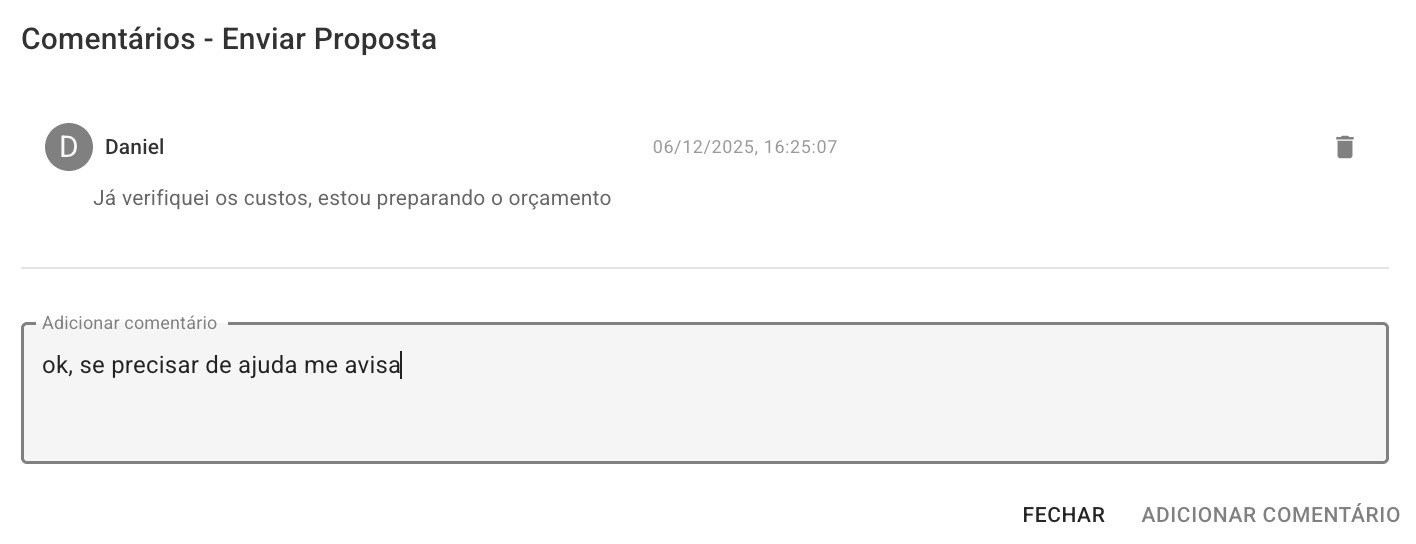
Como comentar em uma Tarefa

Janela de comentários da tarefa, com o histórico de mensagens

🔘 Comentário: digite sua observação, feedback ou atualização sobre o progresso da tarefa. A barra de formatação do campo tem negrito, itálico, sublinhado, tachado, lista numerada, lista com marcadores, link, citação e bloco de código, e o comentário é gravado com a formatação. Tela cheia abre o campo numa janela maior, com a mesma barra; Concluir volta com o texto. No link, selecione a palavra e clique no botão de link: o balão pede "Digite o link:" e grava com Salvar. Clicar no link já gravado mostra "Abrir o link:", com Editar e Remover.

🔘 Anexar arquivo: junta um arquivo ao comentário. O nome do arquivo aparece antes de enviar; depois, o arquivo fica embaixo do texto do comentário e entra também na lista Anexos da tarefa, com quem anexou, a data e o tamanho.

🔘 Adicionar comentário: envia o comentário. A tela confirma "Comentário adicionado!".

Comentários na janela da tarefa

Com a tarefa aberta para editar, os comentários ficam na aba Comentários, entre Tarefa e Compartilhar. O ícone ao lado do título da janela troca o jeito de ver: "Abrir os comentários na lateral direita" põe os comentários numa coluna ao lado do formulário, e a aba Comentários some da lista; "Mostrar os comentários em aba" devolve a aba.

A escolha dos comentários em aba ou na lateral fica guardada neste navegador, não na conta, e vale para as outras janelas que têm comentários. Em tela estreita, o ícone some e os comentários voltam para a aba.

A aba Comentários e a lateral têm o mesmo campo da janela Comentários da lista, com a barra de formatação, Tela cheia e Anexar arquivo. Ali, o botão de enviar é o Comentar, que fica desativado enquanto o campo está vazio. O campo lembra: "Escreva um comentário sobre esta tarefa… Use @ para mencionar alguém". Na tarefa sem comentários, a aba mostra "Nenhum comentário ainda. O que for combinado sobre esta tarefa fica aqui."

Escolhido um arquivo, Comentar já fica disponível: o comentário só com o arquivo, sem texto, é gravado com o texto Anexo.

Na aba Comentários da janela da tarefa, também dá para colar uma imagem ou um print com Ctrl+V: o arquivo fica embaixo do campo, ao lado de Anexar arquivo, e é enviado junto com o Comentar.

Mencionar um colega com @

Nos três campos de comentário da tarefa (a janela Comentários da lista, a aba Comentários e a lateral da janela da tarefa), e também na Tela cheia de cada um, digitar @ abre a lista das pessoas da empresa para mencionar.

➡️ Continue digitando qualquer pedaço do nome, sem diferença de maiúscula: @silva acha quem tem Silva no nome. A busca vai até o espaço: um espaço fecha a lista, então procure por uma palavra do nome.

➡️ A lista mostra até seis nomes por vez, só de pessoas ativas: quem foi desativado não aparece. Sem ninguém com aquele pedaço de nome, ela avisa Ninguém com esse nome.

➡️ Clique no nome. A menção fica no comentário com o @ e o nome da pessoa, em destaque. Na descrição da tarefa, a menção feita com @ também aparece em destaque, no card e para quem só lê a tarefa.

Quem é mencionado recebe na hora, em qualquer tela e sem recarregar a página, o aviso 📣 Você foi mencionado em uma tarefa, com quem mencionou, o nome da tarefa e o começo do comentário, e o sino soma a notificação. Clicar no aviso abre a janela Comentários daquela tarefa. A pessoa mencionada recebe só esse aviso, e não também o de comentário novo.

Mencionar quem ainda não vê a tarefa compartilha a tarefa com a pessoa. Ao enviar o comentário, a tela avisa "Ana passa a ver esta tarefa, porque foi mencionado(a).", ou, com mais de um nome, "… passam a ver esta tarefa, porque foram mencionados.", e o Histórico da tarefa registra "Compartilhou a tarefa com Ana ao mencionar num comentário". Quem já via a tarefa, pelo perfil ou por já estar compartilhado, recebe só o aviso de menção: a tela não mostra o "passa a ver" e o histórico não ganha linha.

Aviso e notificação de comentário

Cada comentário numa tarefa avisa na hora o responsável por ela, em qualquer tela da plataforma e sem recarregar a página: aparece o aviso 💬 Novo comentário na tarefa, com quem comentou, o nome da tarefa e o texto do comentário, e o sino soma a notificação. Quem escreveu o comentário não recebe o aviso. Clicar no aviso ou na notificação do sino abre a janela Comentários daquela tarefa, já com o comentário, e a notificação fica marcada como lida. No alto da janela ficam o vencimento e o responsável da tarefa, como Vence em 20/11/2026 · Responsável: Ana, e o botão Abrir tarefa, que abre a janela da própria tarefa.

A tarefa atribuída a alguém chega na hora para essa pessoa, com o aviso 📋 Nova tarefa para você e a notificação no sino. Clicar no aviso ou na notificação abre a tarefa na janela Editar Tarefa.

❔Dúvidas Comuns

Quem pode ver meus comentários? Todos os usuários que têm acesso à tarefa (criador, responsável e usuários compartilhados) podem visualizar e responder aos comentários. Quem não tem acesso à tarefa não lê os comentários, não comenta e não anexa arquivos nela.

Posso apagar um comentário? Pode apagar os seus próprios comentários. Administradores conseguem apagar qualquer comentário.

Recebi no sino uma notificação de comentário numa tarefa. Como chego ao comentário? Clique na notificação 💬 Novo comentário na tarefa: a janela Comentários daquela tarefa abre com o comentário.

Preciso recarregar a tela para ver um comentário novo numa tarefa minha? Não. O aviso 💬 Novo comentário na tarefa aparece na hora, em qualquer tela, e clicar nele abre a janela Comentários da tarefa.

Como menciono um colega num comentário da tarefa? Digite @ no campo do comentário e, em seguida, um pedaço do nome da pessoa; clique no nome na lista. Ela recebe na hora o aviso 📣 Você foi mencionado em uma tarefa.

Digitei @ e o nome do colega não aparece na lista. O que faço? A lista do @ mostra até seis nomes por vez, e a busca vai até o espaço. Digite outra palavra do nome, como o sobrenome, até a pessoa aparecer. Pessoas desativadas não aparecem na lista.

Mencionei um colega com @ e apareceu "passa a ver esta tarefa". O que isso quer dizer? A menção compartilhou a tarefa com a pessoa, que antes não tinha acesso a ela. Agora ela vê a tarefa, e o Histórico da tarefa registra o compartilhamento. Mencionar quem já via a tarefa não mostra esse aviso.

Fui mencionado num comentário de tarefa. Onde vejo? Clique no aviso 📣 Você foi mencionado em uma tarefa, ou na notificação do sino: a janela Comentários daquela tarefa abre com o comentário.

Dá para anexar um arquivo no comentário da tarefa? Dá. Clique em Anexar arquivo, escolha o arquivo e envie o comentário. O arquivo fica embaixo do comentário e também nos Anexos da tarefa. Só com o arquivo, sem texto, o comentário é gravado como Anexo.

Os comentários sumiram da aba Comentários da tarefa. Onde estão? Na lateral direita da janela da tarefa: neste navegador, os comentários foram postos ali. O ícone ao lado do título, "Mostrar os comentários em aba", devolve a aba Comentários.

← AnteriorExcluir Tarefa Próximo →Compartilhar Tarefa
Mercado Phone © 2026 Mercado Phone — Todos os direitos reservados